

Accès Windows et SSMS
Prérequis
Avant toute chose :
- Vous devez avoir configuré votre accès LDAP (clé SSH + utilisateur)
- Vous devez pouvoir vous connecter au serveur NGINX (bastion internal ou prod)
- Vous devez utiliser Tabby
Important : Une connexion active au serveur NGINX est obligatoire pour que le port forwarding fonctionne.
Principe
Les serveurs Windows (RDP / SQL Server) ne sont pas exposés publiquement.
=> Il faut passer par le bastion (NGINX)
=> Et créer un port forwarding (tunnel SSH)
Machines disponibles
Environnement Production
| Nom serveur | IP | Accès |
|---|---|---|
| Win-Prod | 89.47.48.9 | RDP |
| DB-Prod | 89.47.48.14 | SSMS |
Environnement Internal
| Nom serveur | IP | Accès |
|---|---|---|
| Win-Staging | 195.15.249.213 | RDP |
| DB-Internal | 195.15.249.197 | SSMS |
Créer un Port Forwarding dans Tabby
Dans Tabby :
- Ouvrir la config de la connexion NGINX
- Aller dans l'onglet Ports
- Sous, Add a port forward, ajouter une nouvelle configuration :
Exemple RDP
| Paramètre | Valeur |
|---|---|
| Type | Local |
| Local host | 127.0.0.1 |
| Source port | 33891 (ou autre) |
| Destination host | 89.47.48.11 ... |
| Destination port | 3389 |
Exemple fonctionnel :
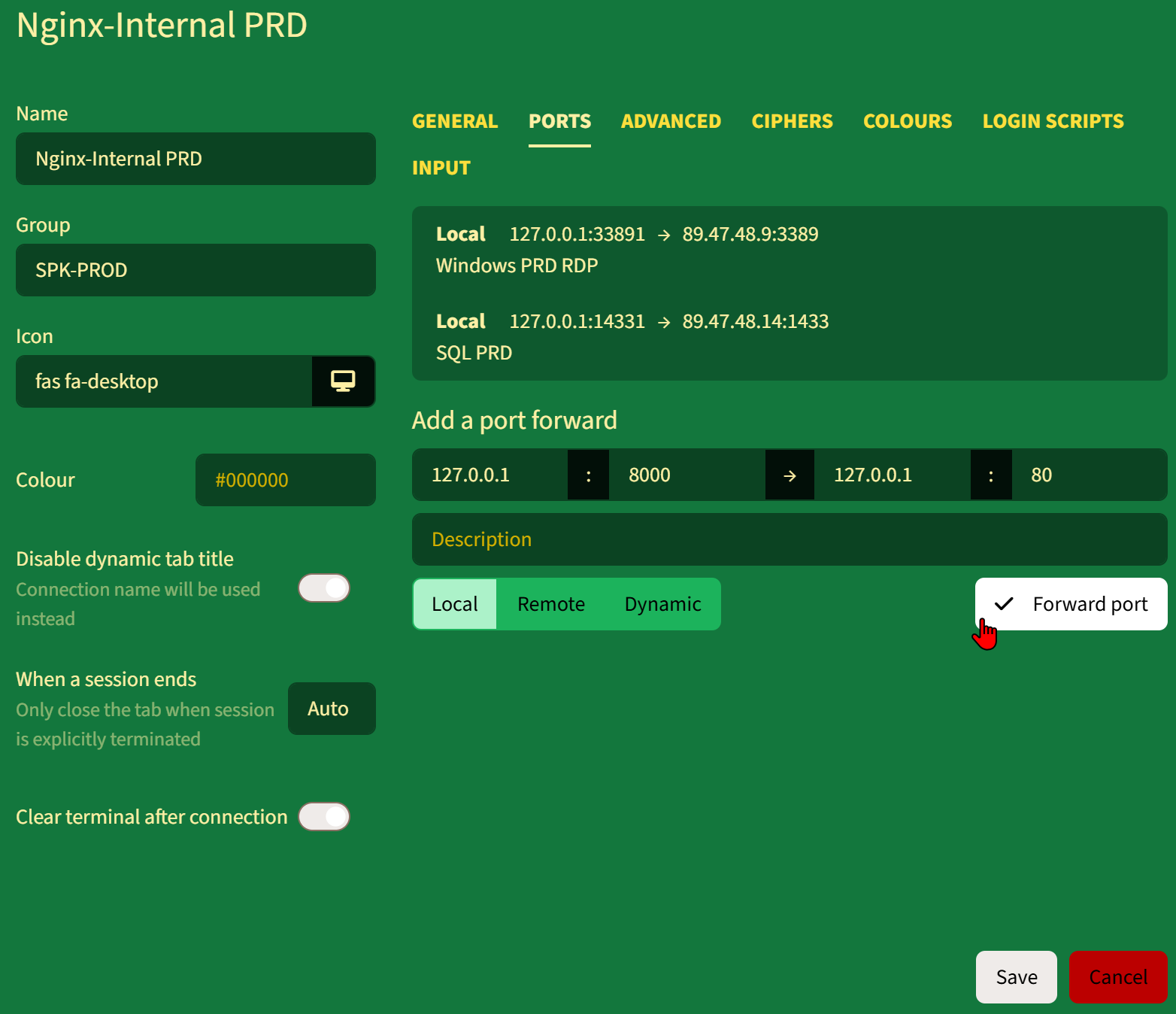
⚠️ Ports locaux
Sur Windows, certains ports sont déjà utilisés par défaut :
3389→ RDP1433→ SQL Server
Selon les services installés sur votre machine, ces ports peuvent être occupés. Ne pas utiliser ces ports en local pour le port forwarding.
Utilisez plutôt des ports alternatifs, par exemple :
33891,33892,33893, ... pour RDP14331,14332,14333, ... pour SQL
Exemple de configuration sur mRemote et SSMS
SSMS 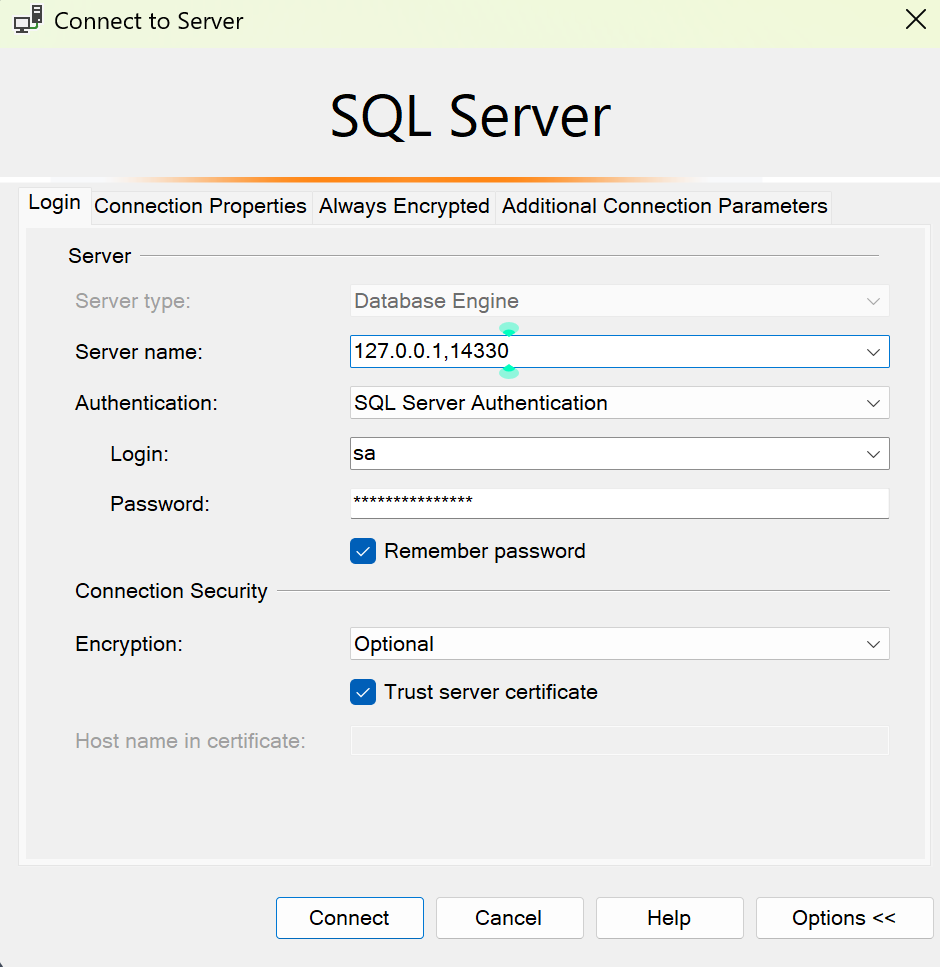
mRemote 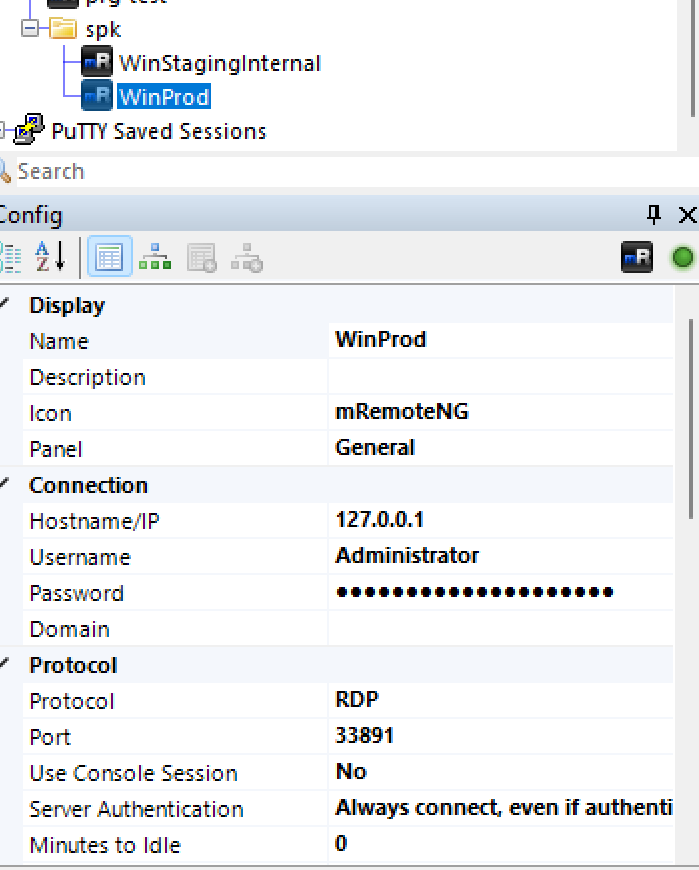
Important
- Le tunnel fonctionne uniquement si la session SSH vers NGINX est active
- Si la session est fermée, l'accès RDP / SQL est coupé
- Utiliser des ports différents pour éviter les conflits
Contributors
 Clément Favre