

Mettre à jour un StarterKit
Les sites StarterKit v2 (Umbraco 6) et v3 (Umbraco 7), tous deux en .NET Framework 4.8 sur IIS, partagent le même pipeline GitLab, à quelques détails près. Pas de copie de fichiers à la main, pas de FTP : tu merges ton code, et un pipeline compile le site puis l'installe sur le serveur. Cette page explique comment déclencher une mise à jour, ce que fait le job de build, et ce qui se passe au déploiement. Les rares différences entre les deux versions sont regroupées en bas de page.
L'idée en deux mots
Le déploiement est pull-based et tourne en deux temps :
- Un runner de build compile le projet pour un skin donné et publie le dossier
website/comme artefact. - Un runner installé directement sur le serveur IIS récupère cet artefact et l'applique en local.
Deux choses à retenir, qui expliquent toute la mécanique :
- Un pipeline = un seul site. Le site à déployer est choisi via la variable
SKINau moment de lancer le pipeline. C'est pour ça que le déploiement est toujours manuel : on cible un client précis à chaque fois. - Aucun secret n'est nécessaire. Tout est déduit du
SKINet de la branche. Le runner étant sur le serveur, il n'a pas besoin d'identifiants pour s'y connecter.
La branche détermine l'environnement : staging déploie en staging, master déploie en production.
Mettre à jour un site, étape par étape
Merge ton code sur la bonne branche :
stagingpour la recette,masterpour la production.Va sur le projet dans GitLab, puis dans Build => Pipelines => New pipeline.
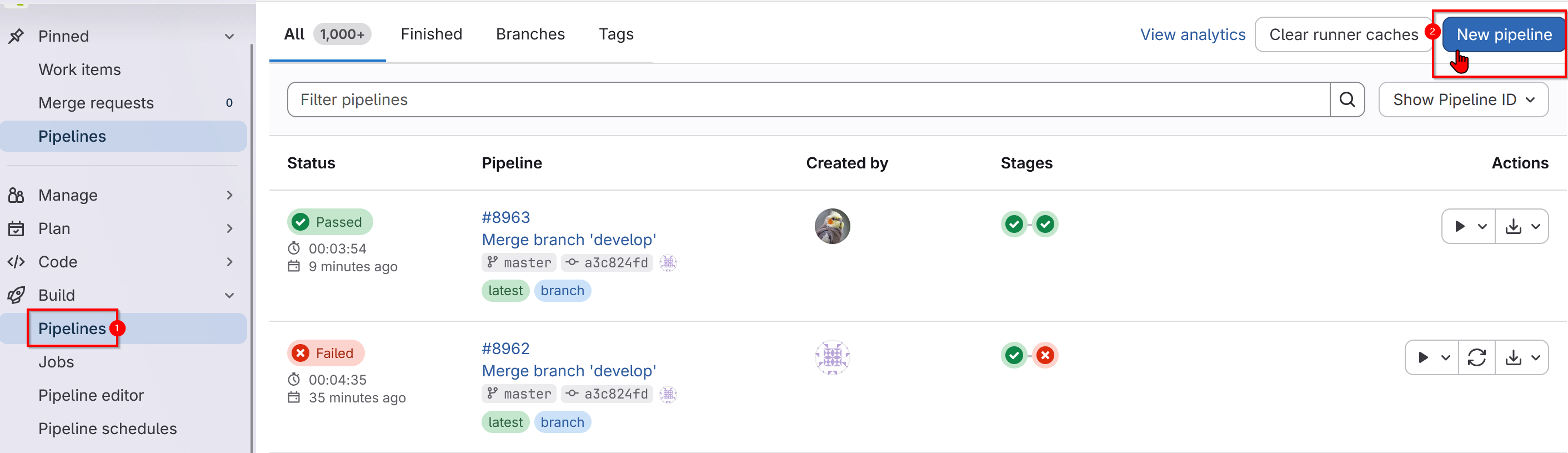
Choisis la branche (
stagingoumaster).Renseigne la variable
SKIN: c'est le nom du dossier client (soussrc/Nanoxi.Cms.Custom/<skin>en v3,src/Nanoxi.Customization/<skin>en v2). Par défaut elle pointe sur le skin de démo du starterkit, donc pense bien à mettre le bon skin (par exemplecvdp, comme sur la capture ci-dessous).Lance le pipeline. Le build démarre tout seul et produit l'artefact du site.
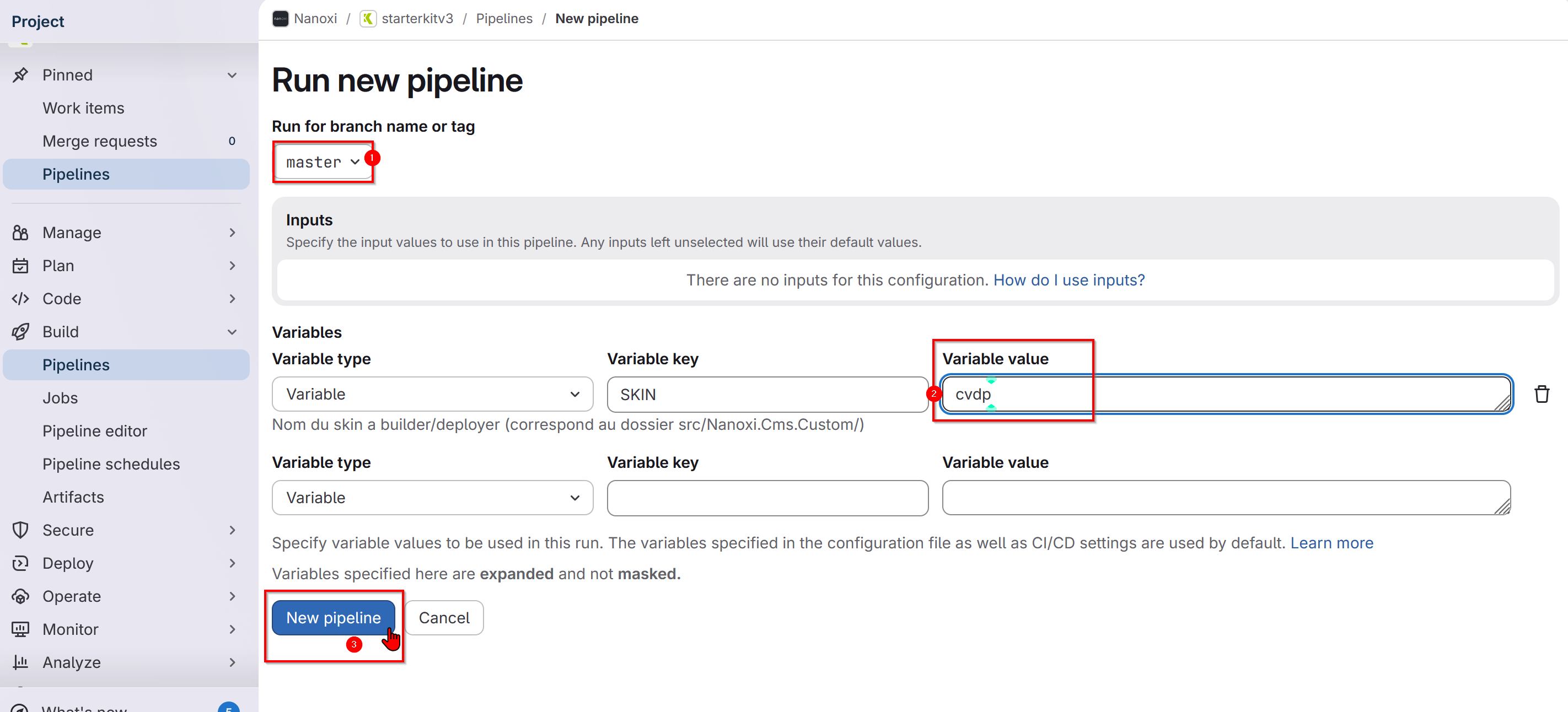
Une fois le build au vert, déclenche manuellement le job de déploiement (
deploy:stagingoudeploy:production) en cliquant sur le bouton "play" du job. Tant que tu ne cliques pas, rien n'est touché sur le serveur.
Pourquoi ce clic manuel
Le job de déploiement ne part jamais automatiquement, même sur master. C'est volontaire : ça te laisse vérifier que le build est bon avant d'écraser un site en production, et ça évite qu'un simple push parte en prod par accident.
Le job build
Le job build est la première étape du pipeline et tourne sur le runner taggué windows (celui qui a .NET, MSBuild et NuGet). Il fait trois choses :
- Il compile le site pour le skin demandé, via Cake :
build.ps1 -Target CI-Build -Configuration release --skin=<skin>. Le résultat est publié dans un dossierwebsite/. - Il estampille le build : il écrit le commit (
version.txt) et l'identifiant du pipeline (pipeline.txt) danswebsite/, pour qu'on puisse toujours retrouver ce qui a été compilé. - Il publie l'artefact : le dossier
website/, nommé<skin>-<branche>-<sha>, conservé deux semaines.
Avant et après la compilation, le job tue les processus de compilation qui traîneraient (VBCSCompiler, MSBuild, csc, vbc). Le runner Windows est partagé entre les builds, et un compilateur resté en mémoire verrouille des fichiers ou pollue le build suivant : ce nettoyage évite les erreurs aléatoires du genre "fichier utilisé par un autre processus".
Pas besoin de base de données pour builder
Le pipeline passe une variable CI_SQL_CONNECTION_STRING bidon. Elle est exigée par build.cake, mais la cible CI-Build ne touche jamais à une base : c'est juste pour que le script ne râle pas. N'y mets pas une vraie chaîne de connexion.
Builder sans déployer
Comme le déploiement est manuel, lancer un pipeline sans cliquer sur le job de déploiement te donne juste un build. C'est exactement ce qu'il faut quand tu veux :
- vérifier qu'une branche compile bien, sans rien envoyer sur un serveur ;
- récupérer un site compilé pour l'installer ou l'inspecter à la main.
Dans ce cas, va sur le pipeline, ouvre le job build et télécharge son artefact (le dossier website/). Aucun serveur n'est touché tant que tu ne déclenches pas un job deploy.
Ce que fait le déploiement
Quand tu déclenches le job de déploiement, le runner sur le serveur enchaîne, pour le bon site (E:\<skin>\website) et le bon pool applicatif (umb_<skin>_<env>) :
- Il pose une page de maintenance (
App_Offline.htm) pour que les visiteurs voient un message propre plutôt qu'un site à moitié mis à jour. - Il arrête le pool IIS du site.
- Il synchronise les fichiers du nouveau build vers le dossier du site (un miroir, donc ce qui n'existe plus dans le build est retiré).
- Il redémarre le pool et retire la page de maintenance.
L'indisponibilité se compte en quelques secondes, le temps de la synchronisation et du redémarrage du pool.
Les dossiers et fichiers qui ne sont jamais écrasés
La synchronisation protège délibérément tout ce qui est géré côté serveur ou alimenté par le client. En v3, ne sont pas touchés par un déploiement :
Config,App_Data(configuration et données runtime)MediaetCustomer(médias et contenus uploadés)umbraco\Logs(les logs)- le
Web.config
Autrement dit, un déploiement met à jour le code du site, jamais les données ni la config propre à l'environnement. C'est ce qui rend l'opération sûre à répéter.
Modifier un fichier de config : à faire à la main sur le serveur
Le revers de cette protection vaut pour tous les anciens sites StarterKit (v2 et v3) : comme Config, le Web.config et les autres fichiers protégés ne sont jamais écrasés, une modification que tu apportes à ces fichiers dans le code ne partira jamais au déploiement. Le pipeline les ignore au moment de la synchro.
Concrètement, si tu dois changer une valeur de config (chaîne de connexion, clé d'app, réglage IIS, app setting...), il faut le faire à la main directement sur le serveur, dans E:\<skin>\website\Config ou le Web.config. Modifier uniquement le fichier dans le dépôt et relancer un pipeline ne suffit pas : le serveur gardera l'ancienne valeur.
Revenir à une version précédente (rollback)
Comme un déploiement ne fait que recopier un artefact de build sur le serveur, sans jamais toucher aux données ni à la config (voir l'encadré ci-dessus), revenir en arrière revient simplement à redéployer une version antérieure. Deux cas :
- L'ancien pipeline est encore là (moins de deux semaines). Retrouve le dernier pipeline "bon" (celui du commit qui marchait, pour le même
SKIN), ouvre-le et relance son jobdeployavec le bouton "play". Il réinstalle son propre artefact, donc l'état d'avant. C'est le chemin le plus rapide. - L'artefact a expiré, ou tu préfères repartir du code. Fais un
git revertdu commit fautif sur la branche, merge, puis relance un pipeline normal (étapes ci-dessus) et déploie. L'historique Git reste la source de vérité.
Un rollback est aussi sûr qu'un déploiement
Rien de spécial à prévoir : c'est un déploiement comme un autre, avec la même mise hors ligne de quelques secondes et les mêmes dossiers protégés. Tu peux le répéter sans risque pour les médias, la base de données ou la config.
Si un déploiement échoue en cours
Le job de déploiement pose App_Offline.htm et arrête le pool avant de synchroniser. S'il plante entre les deux (réseau, fichier verrouillé, runner coupé), le site peut rester hors ligne : page de maintenance affichée et/ou pool arrêté.
Pour repartir, dans l'ordre :
- Relance le job
deploy. Il est idempotent : il repose la page de maintenance, resynchronise, puis redémarre le pool et retireApp_Offline.htm. Dans la grande majorité des cas, ça suffit. - Si le job ne peut plus tourner (runner indisponible), remets le site en ligne à la main sur le serveur IIS : supprime
E:\<skin>\website\App_Offline.htmet démarre le poolumb_<skin>_<env>.
Prérequis et points d'attention
- Le site doit déjà exister dans IIS. Le déploiement met à jour un site en place ; il ne le crée pas. Si le dossier
E:\<skin>\websiten'existe pas, le job s'arrête avec un message explicite. La première installation d'un site (site IIS, pool applicatif, virtual directories, base de données) est une opération distincte : voir Mise en place d'un site. - Le nommage suit la convention. Pool applicatif
umb_<skin>_<env>, cheminE:\<skin>\website: c'est la convention de nommage appliquée à IIS. - Les runners sont taggués. Le build tourne sur le runner
windows, le déploiement surwindows-staging-iisouwindows-prod-iis. Si un job reste "en attente" sans démarrer, c'est souvent qu'aucun runner avec le bon tag n'est disponible. - Tracer la version déployée. Le build dépose dans le site un
version.txt(le commit déployé) et unpipeline.txt(l'identifiant du pipeline). Pratique pour vérifier d'un coup d'œil ce qui tourne réellement sur un serveur.
Différences entre v2 et v3
Le pipeline est le même. Seuls trois détails changent, parce que les deux starterkits ne reposent pas sur la même version d'Umbraco :
| StarterKit v2 | StarterKit v3 | |
|---|---|---|
| Version Umbraco | 6.2.6 | 7.15.3+ |
| Dossier de customisation du skin | src/Nanoxi.Customization/<skin> | src/Nanoxi.Cms.Custom/<skin> |
| Dossiers protégés au déploiement | Config, App_Data, media | Config, App_Data, Media, Customer, umbraco\Logs |
La v2 protège moins de dossiers : il n'y a pas de dossier Customer, et sous Umbraco 6 les logs vivent dans App_Data (déjà protégé), donc pas de umbraco\Logs à part. Tout le reste (étapes, job de build, déploiement manuel par skin, mise hors ligne pendant la synchro) est rigoureusement identique.
Contributors
 Clément Favre